0%

  • 流程:

  • 图示

  • 建议

    • 勤用alias(常用的cd命令什么的建议全部装进去), 真的好用, 我已经用疯了(^_^)
  • 感想

    • 人们常说的肉食者鄙, 事实上有一定道理, 我不信一群权威的bash专家, 会没有想到我这个bash小白都能想出来并搞定的问题
    • 香港动乱,历史或将继续增添些许无辜者的鲜血,这种日常一脉相承了上下五千年, 全部被预言中了呀,黑格尔这个糟老头子真是坏得很!
  • 缘起:

    • 在windows平台下,由教程善用佳软winr, 我们知道可以利用winr唤醒gitbash(我记为gb), 但是进入gitbash后当前目录往往并不是工作目录, 需要cd几轮进行跳转,这件事很烦人.
  • 思路

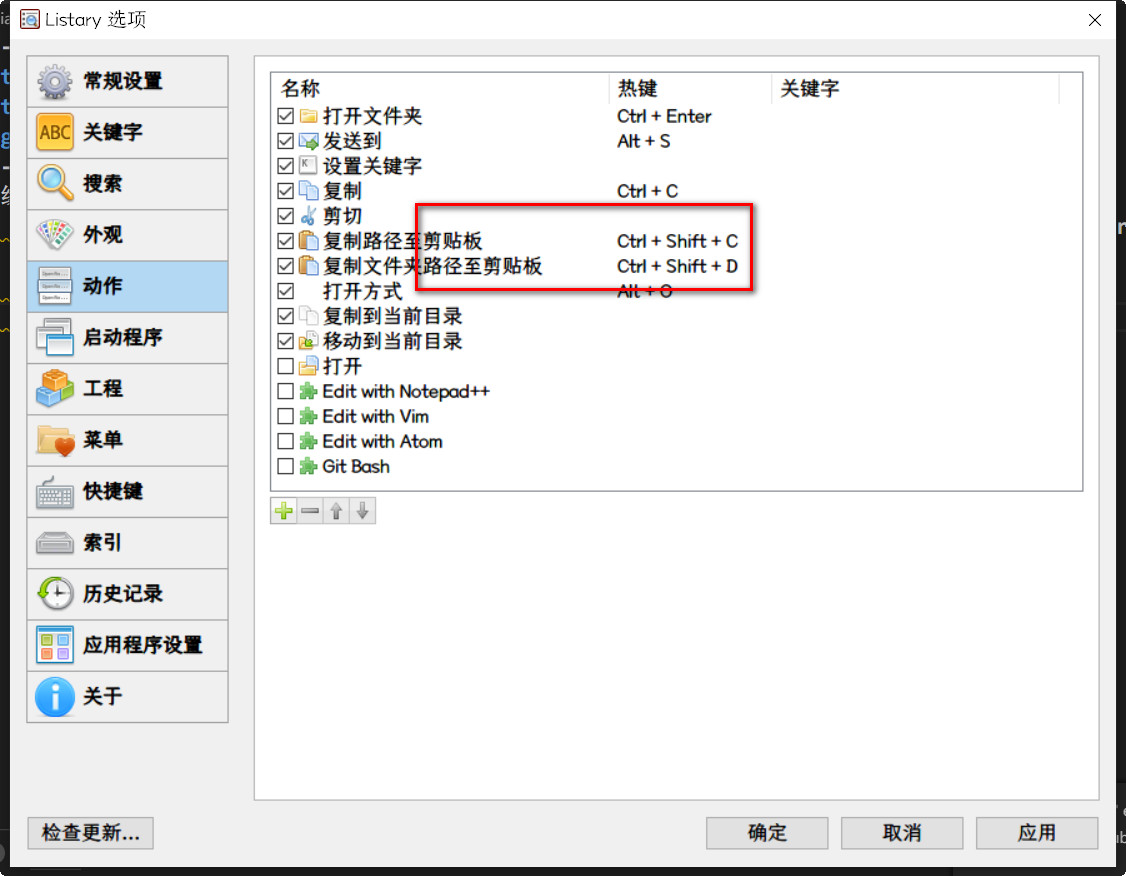
    • 由listary的”路径复制”功能, 可以迅速获得某个文件的地址(或者其所在文件夹) 举例:
      • 这个路径显然是windows-style的路径, 但是我们需要的是unix like的路径才能直接在git bash里面cd {some unix-like path}这样子
    • 既然我们可以轻松地复制得到一个 windows-like的路径, 类似这样:{D:\备份地点\文档资料备份地点\cmBooks\Cpp\风浦可符香.jpg}, 那么有没有一个path conversion, 能够接受windows-path, 然后返回Unix-path的呢?
    • 倘若有,windows-path我们先convert成为unix-path, 然后直接把unix-path传给cd就可以了
  • 资料 & 分析

  • 举例分析

    • 要访问这个文件夹:{D:\备份地点\文档资料备份地点\cmBooks\Cpp}
    • 首先listary获取路径(过于简单,省略), 此时路径已经在我们的剪贴板中了
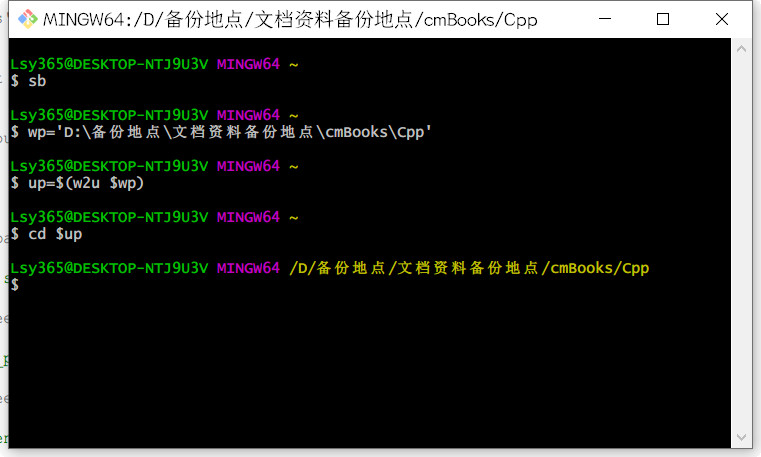
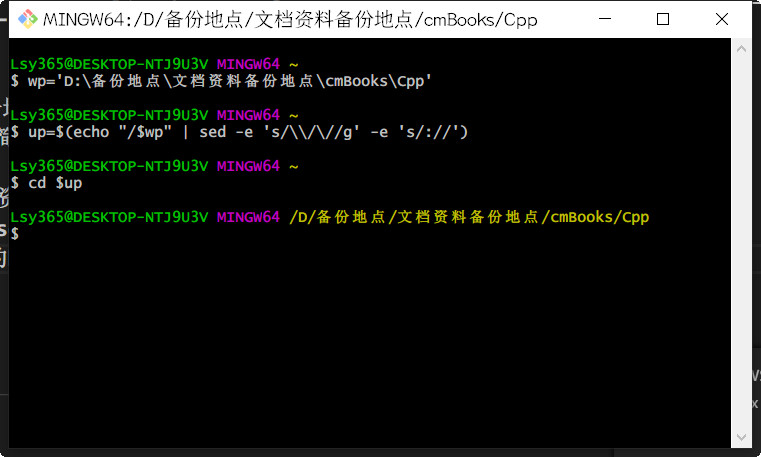
    • git bash下
      • wp=’D:\备份地点\文档资料备份地点\cmBooks\Cpp’
      • up=$(echo “/$wp” | sed -e ‘s/\///g’ -e ‘s/://‘)
        • 注意这个$wp前面的backslash不能省略!
      • cd $up, 大功告成
    • 一图胜千言:
  • 反思

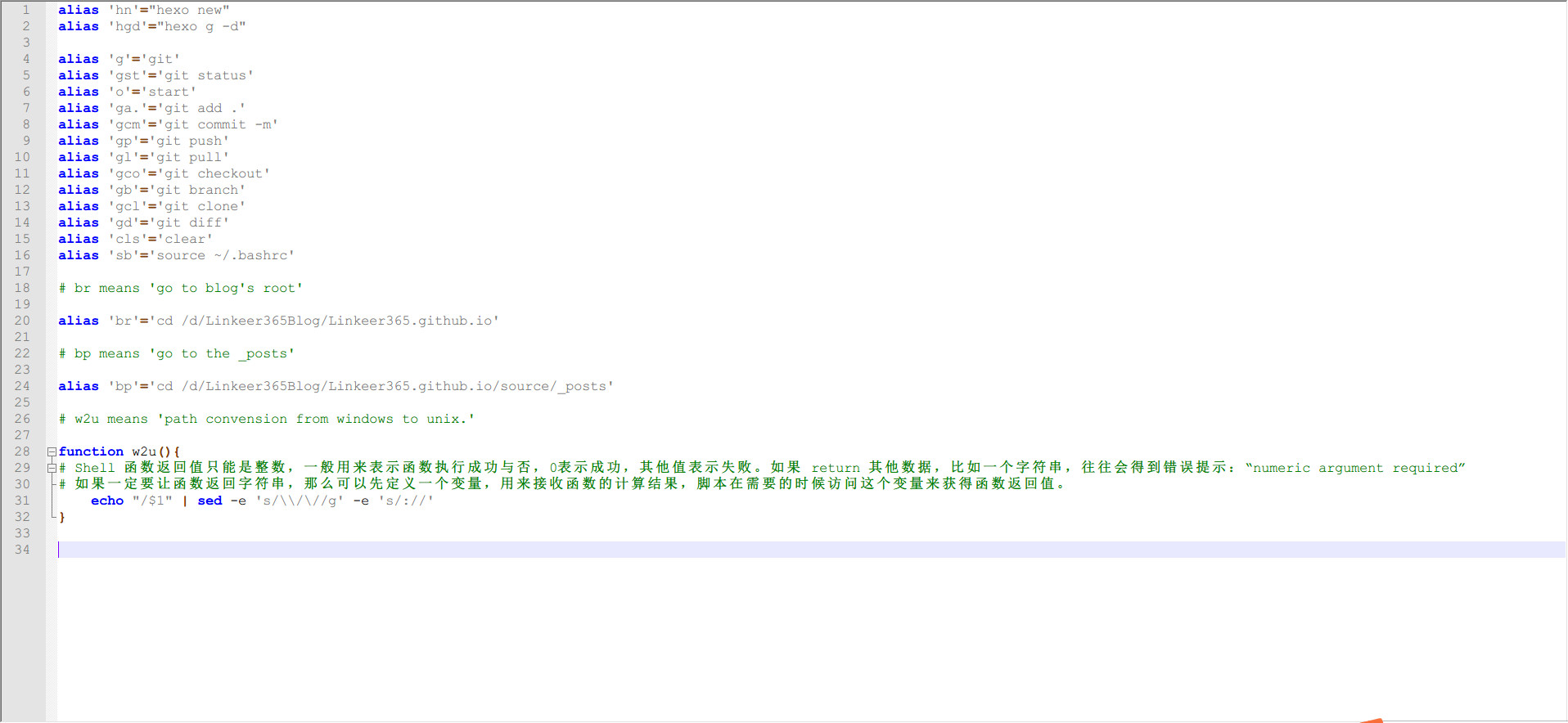
    • 能不能利用alias或者自定义函数对这个进行直接调用呢?
  • 感想

    • 很久以前我在github的git-for-windows下面问了一圈,没人鸟我,这个如此简单的痛点竟然没人解决,妈的.
    • 每天我都要一遍遍告诉自己不是一个天才, 真累啊~
  • 参考信息截图(不po了, 就是一个记录而已)已存储

发现知乎的回答许多被删除了,此时纵使拿着网址也无法访问这些资源,可见仅仅保存网址是不安全的,毕竟删除网站的主动权不在我方手中.
知乎有位义士提供了”截图”这个办法蛏子圣子,可谓大道至简.
今后任何的博客教程和网站信息, 我都会立刻进行截图保存,做到”截图”和”网址”的两手抓.

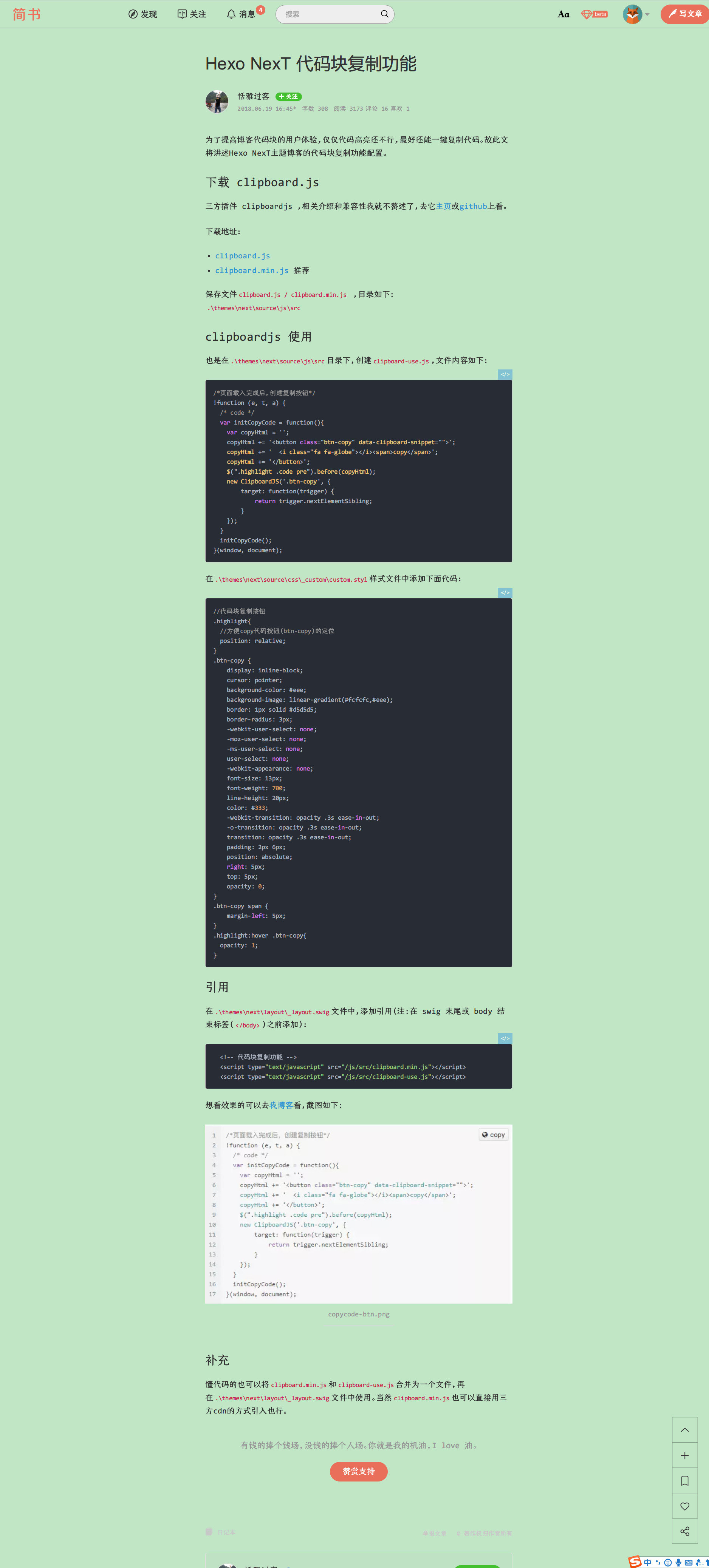
  • hexo next代码块一键复制教程如下:

    • 感谢小哥恬雅过客的帮助.
    • 使用fast stone capture进行博文滚动截图, 截图如下: (利用前文中的”标签插件语法”)
  • 警示:

    • 每次对”环境文件”进行内部修改的时候,一定要有两个意识
      • 替身意识: 对象文件副本创建与备份
      • 独立化意识: 保存”修改前后”到一个独立文件中, 例如, {修改前(2019年8月14日11:21:07):{…}; 修改代码为{…}.}, 理由是:
        • 防备后患: 替身只能防止当前的出错, 但是有的问题是很久后才会暴露的
        • 便于移植: 其他电脑有相似需求, 可以立刻移植
        • 版本控制: ^举例^
          • 做过3次修改, 现在报错是哪一次导致的呢? 我们就可以根据这个独立的文件进行观察&有序进行版本回退.
阅读全文 »

  • 要求是:

    • 文章中必须能显示(ok)
    • 首页最好可以显示(ok)
  • 方法:

    1. source文件夹下新建images文件夹, 把所有图片放在此处
      • 日后图片多了, 可能要多设一个子文件夹, 道理一样
      • 把图片放入images文件夹下
    2. markdown语法采用绝对路径
      • 问题:能不能使用win风格的路径(例如D:/images/图片3.jpg)呢?
      • 绝对路径的引用语法
  • 参考网站:

  • 问题

    • 前日博客所写的图片上传法, 将图片一股脑儿塞在同一文件夹images下面, 图片一多显然混乱
  • 思路

    • 独立文件夹模式: 一个md文件对应一个同名的文件夹, md文件所引用的图片将全部置于该同名文件夹下.
  • 条件:

  • 流程:

    • 改好config文件并设好alias之后, 我们直接生成现在这个md文件以及对应文件夹.
    • 将图片放进文件夹内
    • 使用标签插件语法, 如下:
      • asset_img不是指文件夹名字, 就叫asset_img, 改动的只有文件名和文件描述.
  • 成果:

    • 从当下时间2019年8月13日16:04:45起, 每次写md文件, 图片都会放在对应的同名文件夹下, 便于管理.(之前的图片就不一一更改了)
    • 图片多了一个”comments”的fields我觉得很好, 并且首页和归档都能清晰显示
  • 反思

    • 对未来事态的遇见是相当重要的, 不能空凭着好运气.
    • 风浦同学, 一起去摩挲达树海吧, 我对爱对世界这样的词语早就力不从心了! (^_^)

缘起:

  • 听说有人资料遗失痛不欲生, 罪魁祸首是忘记保存, 因此, 所有涉及到原创的资料都要设置自动保存.
  • 如果电脑崩溃, 资料尽管已经保存好, 然而纷繁的设置却同样令人头疼, 因此settings文件也要定期导出并备份.
阅读全文 »

本文不讨论buffer的功能, 单单演示buffer刷新的场景

  • 思路:

    • cout和clog不刷缓冲区, endl与cerr一定会刷缓冲区(endl=\n+flush, \n只有在行缓冲情况下会flush)
    • 缓冲区和流需要用setvbuf()绑定, reasons尚不明
    • 缓冲区和流绑定后, 通过观察控制台输出的停顿, 模拟缓冲区行为, 得到缓冲区的直观概念
  • cout不刷新缓冲区:

阅读全文 »

  • 所需的文档结构是:
    1. 单个CppSnippets项目下, 多个cpp文件,
    2. 每一个cpp文件中各有一个main函数并保持独立执行
  • 条件是:
    1. clion插件, 网址: clion独立执行单个cpp文件插件
    2. 大项目下, 每个cpp文件不得以main.cpp命名, 由于独立执行,每个cpp文件都必须有main函数
    3. 在每个cpp文件中右键”Add executable for single file”, 此时右下角会有弹窗
    4. 查看CMakeLists文件, 多了一行add_executable(filename filename.cpp)即证明build已成功
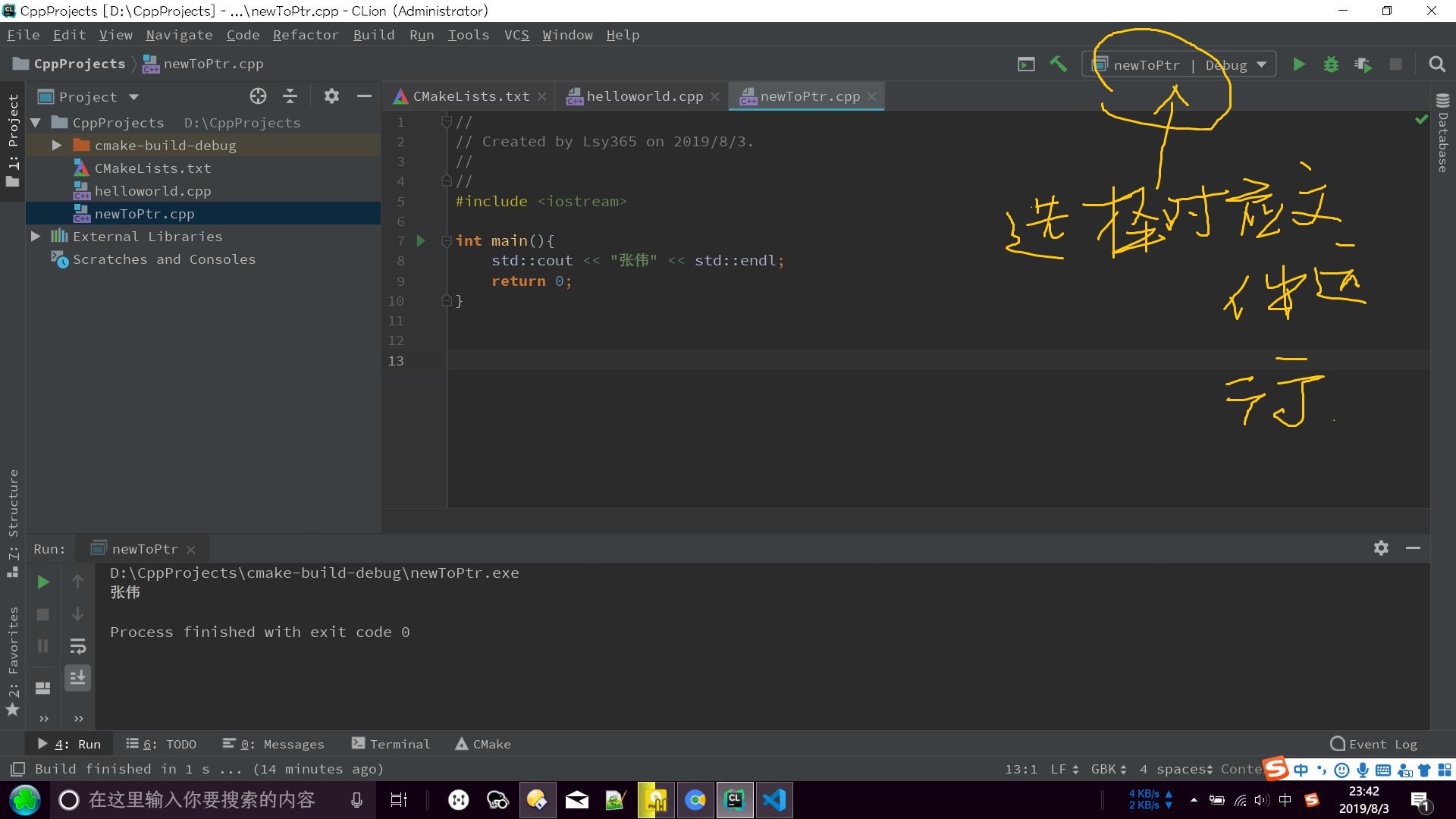
    5. 左上角下拉框, 选择对应文件运行:clion左上角下拉框
  • 尚未解决的问题:
    • 无法使用中文进行文件命名, 用中文命名则无法reload

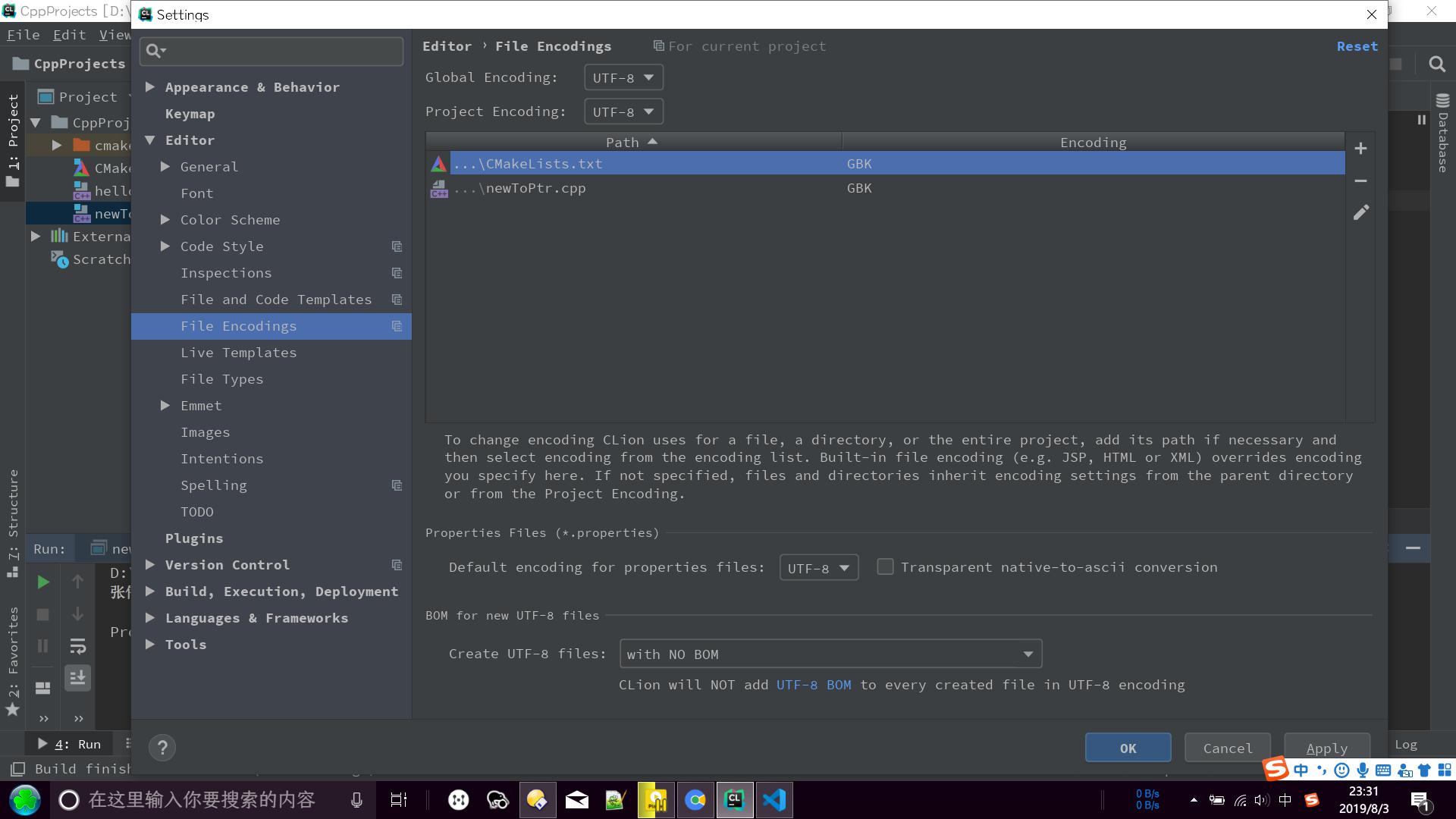
settings设置如图:
settings设置样例
default settings也顺便设置一下比较好

  • 要点:
    • 只有path设置为gbk
    • 更改为gbk时有两个选项”Reload”和”Convert”, 选择”Convert”
    • 设置gbk的另一个办法是直接在文件上右键点击file encoding选择gbk
阅读全文 »

  • 缘起:

    • 尽管hexo已交给github pages进行托管, 上传到github却仅仅是编译后的html文件, 不是有效备份
    • 我们要备份博客的md文件, themes文件等等原数据, 以便将来更换电脑时的交接
  • 思路:

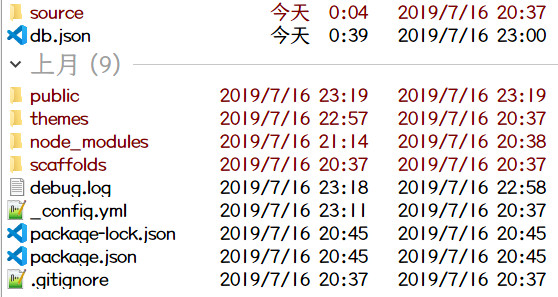
    1. 所有博客数据分为两类, 一类是原始数据(md文件, 不同用途的_config.yml文件), 一类是编译后的数据(css等等乱七八糟的文件)
      • 原始数据: hexo原始数据
      • 编译后数据: hexo垃圾数据
    2. 仅仅关心原始数据的存储安全, 我们也只做原始数据的手动管理, 编译后数据我们不关心
    3. 建立hexo和master两个分支, hexo装着原始数据, master装着编译后的脏数据, 以此区分
    4. git push永远针对原始数据的上载和下载, 于是将hexo作为默认分支
  • 过程:

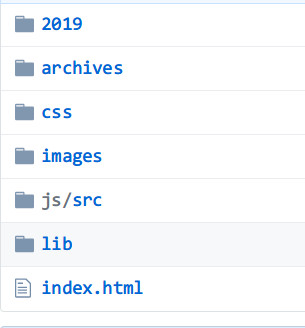
    • hexo分支创建:(如果第一次备份原始数据: 此时你的github应只有一个master分支, 并且master分支像上述那个2019的图一样)

      1. 新建hexo分支, hexo设为默认分支
      2. git clone到Linkeer365Blog文件夹下,
        • 此时应该是”Blog/Linkeer365.github.io”
        • 因为hexo是默认分支, 所以git clone的就是hexo分支
      3. 把github.io文件夹删除到只剩一个.git
      4. 把原始数据(除了deploy_git以外全部文件)放到github.io文件夹中
        • 要确保”原始数据”这些文件夹里面没有.git文件, 防止git嵌套上传出错
      5. 对github.io文件夹git add, git commit, git push, 检查hexo分支是否一如预期
    • hexo备份数据下载: (如果你是在新电脑上工作: 此时你应该已有hexo分支, 但是新电脑还有配置上的问题)

      1. 完成配置git密钥,nodejs, hexo等等, 估计要再查一遍教程
      2. 新建 Linkeer365Blog, 此时直接git clone, 不需要也不可以hexo init初始化(因为你已经有现成的文件夹和文件了, hexo init会造成_config.yml文件重置)
      3. 在github.io文件夹下, npm install / npm install hexo-deployer-git –save / hexo g -d(最后一个一键生成并部署, 也可以拆开)
      4. 接到上段第5点的种种git操作
    • git commit托管: 一键上传原始数据 老老实实一步步git add; git commit这样来

      • 没有git add会忽略新建的文件的上传!
      • 防止同时编辑的冲突: git pull
        • 看看有没有人正在编辑这个文件
        • 当然一个人就不用啦
      • 全部修改一键上传: git commit -a; git push
      • 全部修改一键上传带注释: git commit -am “2019\8\4\02:38:30”; git push
    • hexo 托管: 一键发博客

      • 发送博客并部署博客: hexo g -d
  • 留意点

    • 替身意识: 每次操作文件数据都要先做一个简单备份
    • 每次提交时, 请先进行git commit 操作, 再进行hexo 操作